
LAN 연결
필요 조건: OTG 듀얼 모드 섀시
1.OTG 듀얼모드
OTG 듀얼모드기기는 USB 화면 투사와 네트워크 케이블 화면 투사를 모두 지원합니다.
컴퓨터 호스트를 USB 케이블로 연결하고 화면을 성공적으로 투사합니다.
그리고 네트워크 케이블을 사용하여 기기를 공유기에 연결하세요. 공유기는 컴퓨터와 동일한 공유기여야 합니다.
OctoCube 창에서 [OTG 설정]을 찾으세요

5.터미널에 ipconfig를 입력합니다. 3단계에서 네트워크 게이트웨이 주소를 입력합니다. 추가를 클릭합니다.

6.완료 후 [활성화] 버튼을 클릭하세요. 기본 포트는 5555이며, 일반적으로 변경할 필요가 없습니다.

7.활성화를 클릭한 후, 기기를 OTG 모드로 수동으로 전환합니다.
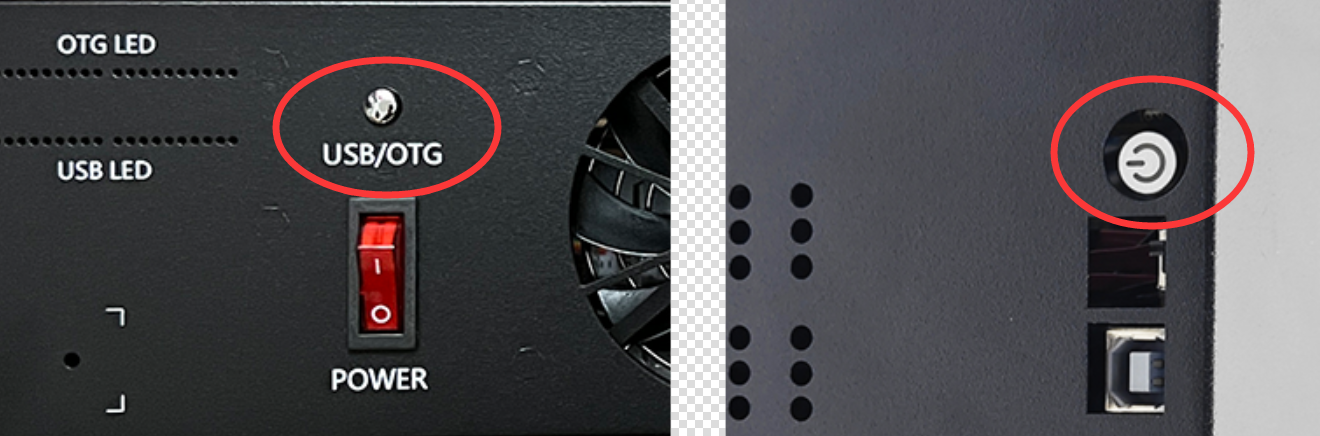
8.그런 다음 스캔을 클릭하고 기다리세요.

2.WIFI/OTG 모드에서 화면 투사가 불안정한가요?
해결책
라우터 문제 (엔터프라이즈급 라우터 교체 권장)
라우터에 너무 많은 기기가 연결되면 신호 간섭 및 네트워크 불안정이 발생할 수 있습니다(소프트 라우터 구축 권장)
휴대폰이 잠겨 있을 경우, 와이파이 연결이 끊어질 수 있습니다.
3.휴대폰으로 스캔이 안 될 경우 어떻게 해야 하나요?
해결책
컴퓨터에 연결된 공유기가 본체에 연결된 공유기와 동일한가요? 그렇지 않은 경우, 두 라우터 간의 네트워크가 상호 운용 가능한가요? 그렇지 않은 경우 네트워크 전문가에게 문의하여 확인해 보세요.
기기가 듀얼 컷 기기(OTG 및 USB 지원)인가요, 아니면 논컷 기기(OTG만 지원)인가요? OTG 기기인 경우, 먼저 USB 모드로 OctoCube에 연결해야 합니다. 연결에 성공하면 5555번 포트를 클릭하여 시작하고, 기기를 OTG 모드로 수동으로 전환한 후, 기기에 연결된 네트워크 IP 주소(예: 192.168.1.1~192.168.1.255)를 입력하세요. 입력 후 "추가"를 클릭하고 "스캔"을 클릭하세요. 논컷 기기인 경우, 네트워크 IP 주소를 직접 입력하고 스캔하세요.

마지막 업데이트