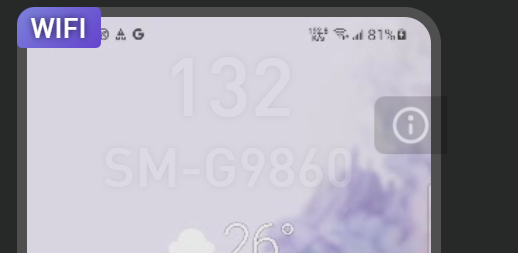
WIFI 연결

1.WIFI 모드 연결 단계

  1. 전화기는 화면을 성공적으로 투사하기 위해 USB 케이블을 사용해야 합니다.

  2. 휴대폰에서 WIFI를 켜고 네트워크에 성공적으로 연결하세요

  3. 휴대폰에 연결된 wifi와 컴퓨터에 연결된 네트워크는 동일한 로컬 영역 네트워크에 있어야 합니다.

  4. 작은 화면을 마우스 오른쪽 버튼으로 클릭하고 [WIFI 모드로 전환]을 클릭하세요.

  5. 전송이 성공적으로 완료되면 아래와 같이 휴대폰 왼쪽 상단에 WIFI라는 단어가 표시됩니다.

2.USB 모드를 WIFI 모드로 변경하려면 어떻게 해야 하나요?
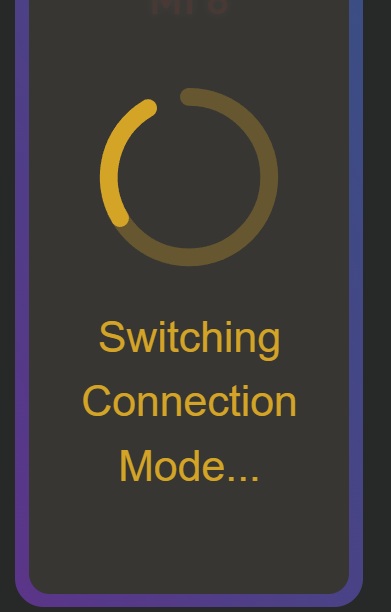
  1. 작은 화면을 마우스 오른쪽 버튼으로 클릭하면 팝업 창이 나타납니다.

  1. WIFI 모드로 전환하려면 버튼을 클릭하세요. 선택된 기기의 모드가 전환되기 시작합니다.

  1. 변환이 성공적으로 완료되면 작은 화면의 왼쪽 상단에 WIFI라는 단어가 표시됩니다.

참고: USB에서 WIFI로 전환하는 데 필요한 조건:

1. 휴대폰이 WIFI에 연결되어 있어야 합니다.

2. 휴대폰에 연결된 WIFI 네트워크는 호스트 컴퓨터의 네트워크와 동일한 LAN에 있어야 합니다.

3.모든 휴대폰을 일괄적으로 Wi-Fi 모드로 전환하는 방법은 무엇입니까?

OctoCube에서 Ctrl+A를 눌러 모든 휴대폰을 선택하세요. 그런 다음 오른쪽의 "더 보기"를 클릭하고 Wi-Fi 모드를 클릭하세요.

4.Wi-Fi 모드로 전환할 수 없나요?

  1. 컴퓨터에 연결된 라우터가 휴대폰에 연결된 라우터와 동일합니까?

  2. 컴퓨터와 휴대폰 간의 네트워크가 상호 운용 가능한가요? 아래 단계에 따라 확인하세요.

  3. 컴퓨터 키보드에서 Win+R을 누르세요

  4. 팝업 실행창에 cmd를 입력하고 Enter를 눌러 터미널 창을 엽니다.

  5. 터미널 창에 "ping 192.168.1.112"를 입력합니다. (ping 뒤에 나오는 IP 주소는 휴대폰의 실제 IP 주소입니다.)

Last updated